「自定义字段」:打造标准化任务模板,提升信息传递效率
前言:「自定义字段」是什么
字段是卡片承载各种信息的载体(常见字段如:时间、成员、描述**等)。而板栗看板新上线「自定义字段」**功能,支持创建多种字段类型、对字段进行自由命名、以及自由配置卡片封面上显示哪些字段。
✨ 功能亮点:
丰富字段类型,拓宽使用场景
在以往“时间”、“人员”等字段的基础上,新增了包括:单选、多选、优先级、进度、数字、货币、创建人、创建&完成时间等字段类型。

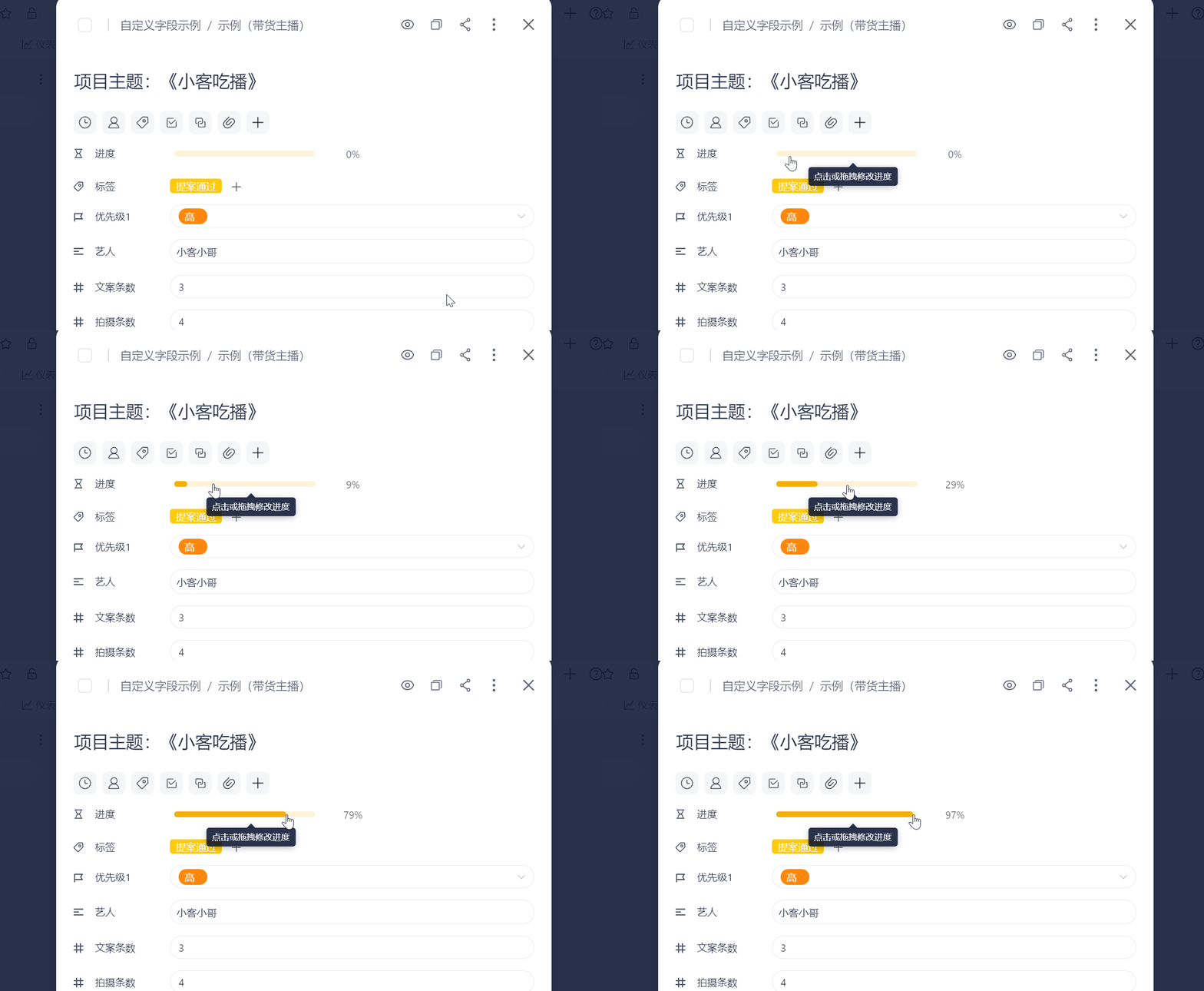
同时支持自定义命名字段的名称,用户可以根据自身的工作流程和信息管理需求,灵活地组织和设计字段,创造出标准化任务卡片范式。
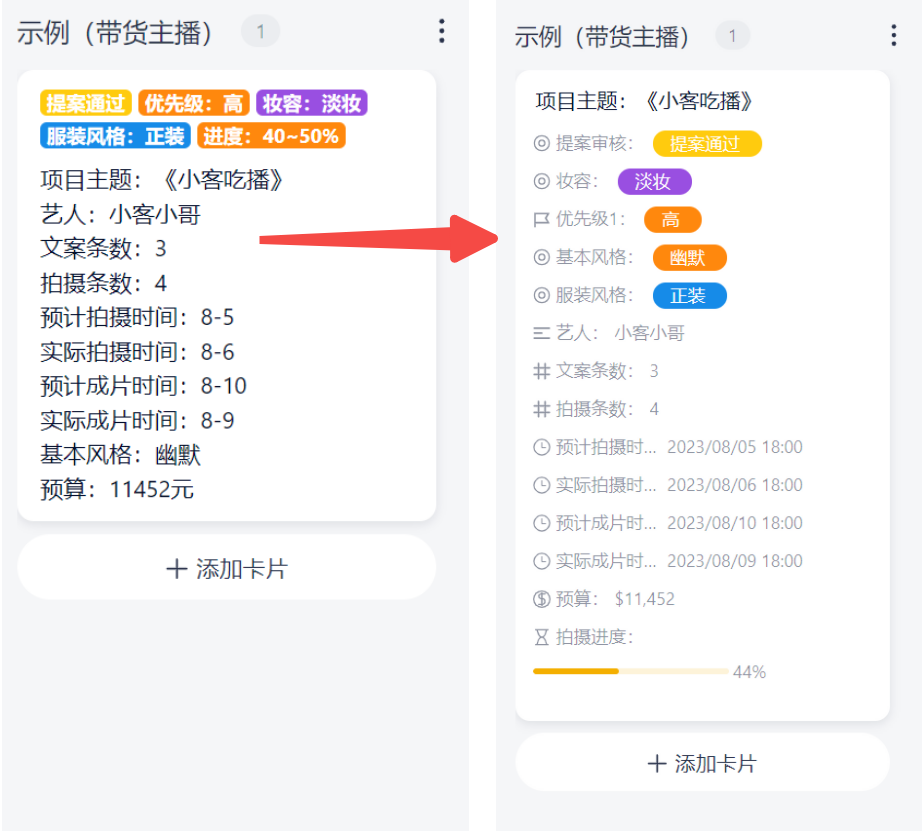
注:一张看板中最多新添加 30条自定义字段,自定义字段对整个看板通用。
自定义封面显示,只看关键信息
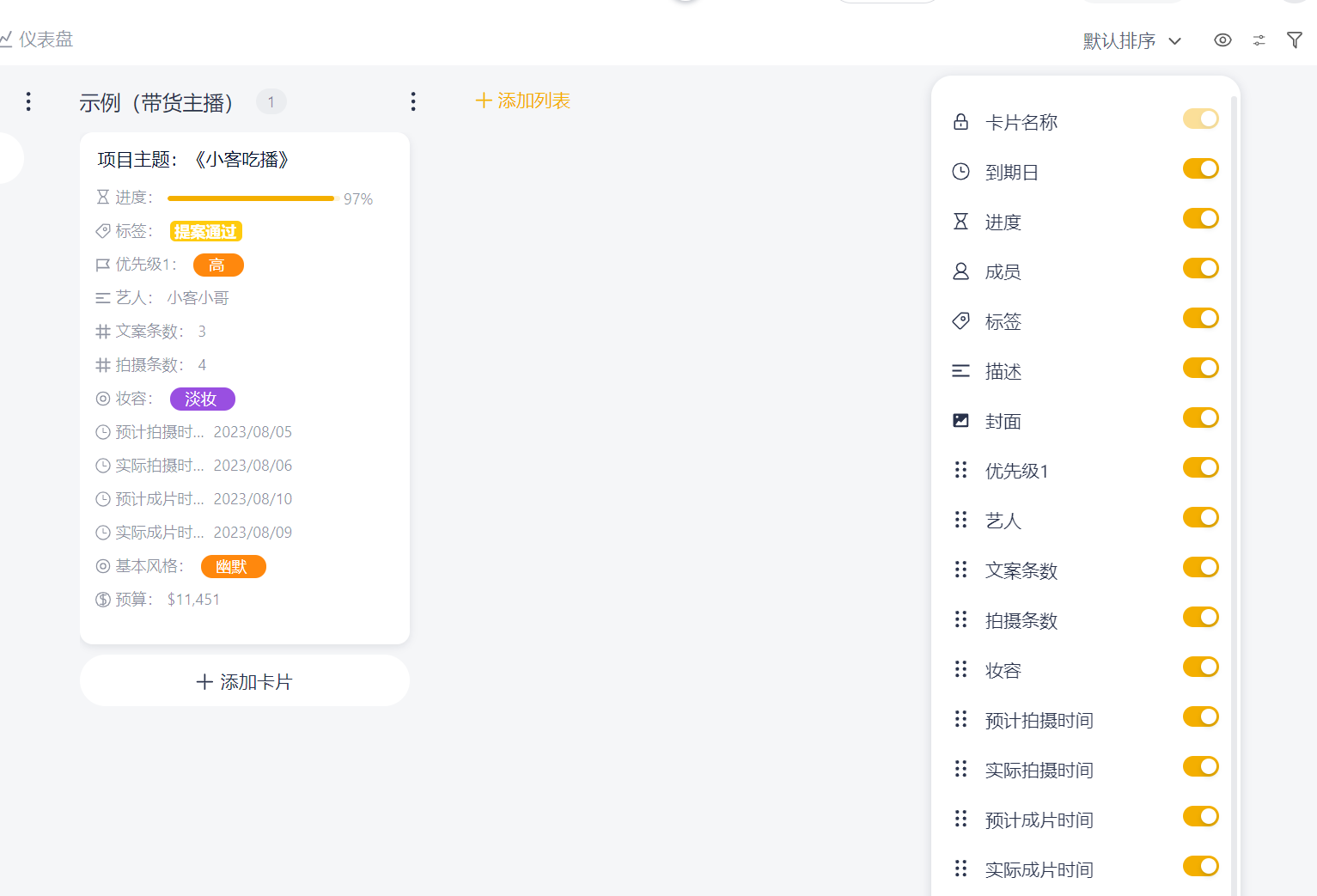
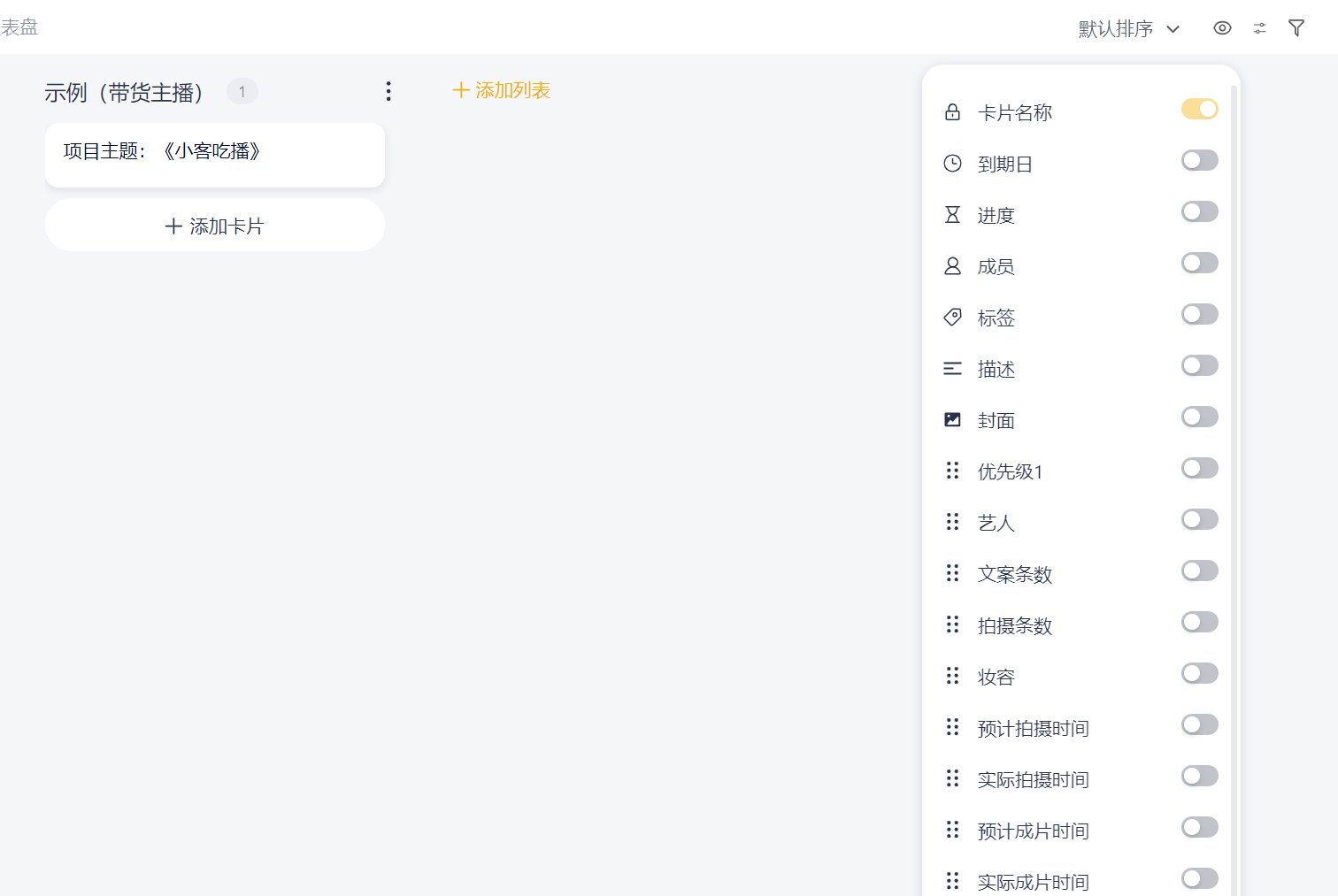
用户可以根据自身的需求,自由地决定卡片封面显示哪些字段,即可以突出重要信息,又尽可能控制信息泛滥。
📌 操作说明
自定义字段的操作并不困难,然而因为字段的类型比较多,无法完全展示。因而在接下来会演示如何添加自定义字段后,只会对特殊的字段类型的操作进行展示。
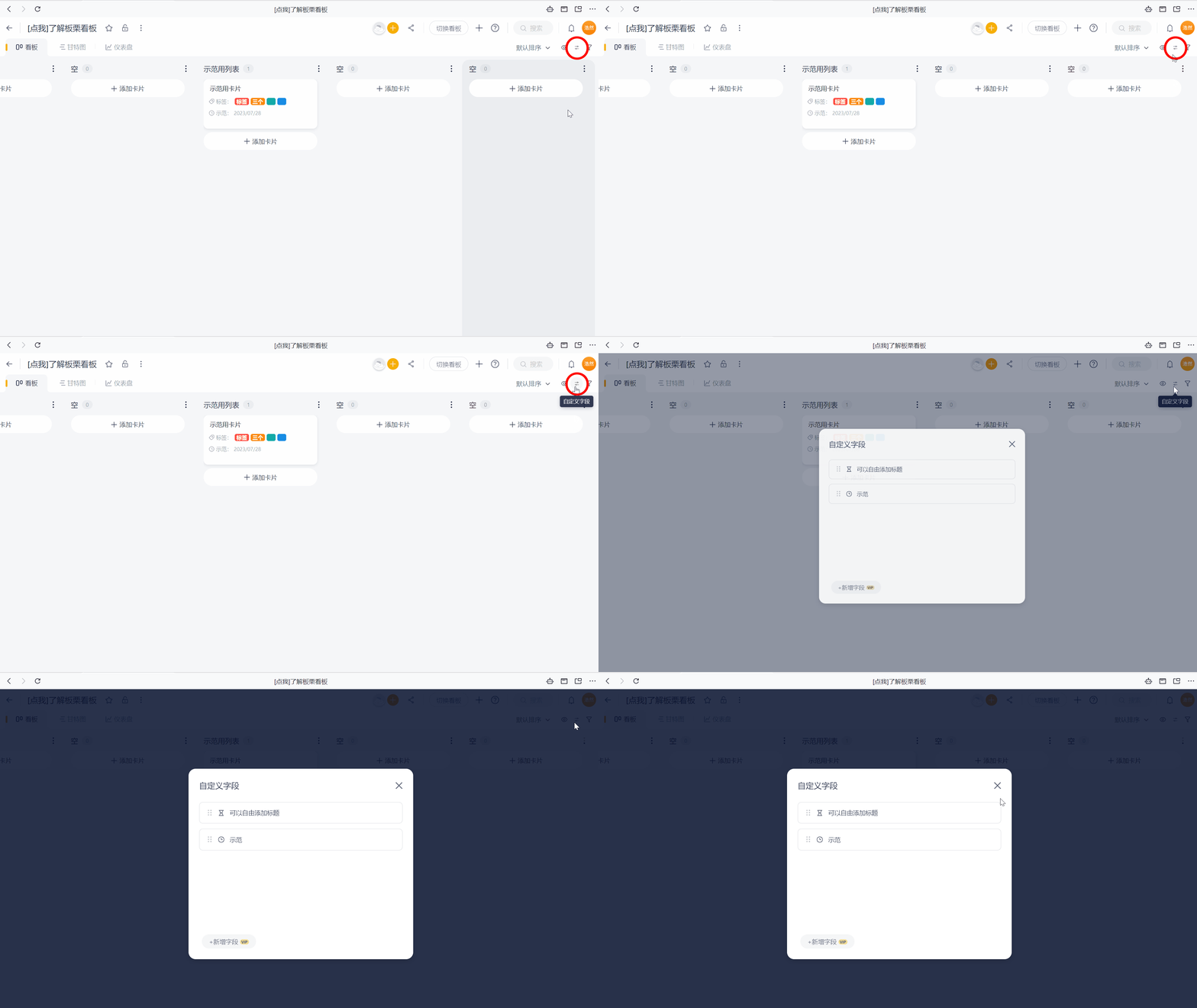
第一步:打开添加自定义字段的界面
点击看板界面右上角的“自定义字段”按钮,打开自定义字段弹窗,这里是自定义字段功能的主窗口,可以在此处对看版内所有字段进行管理。
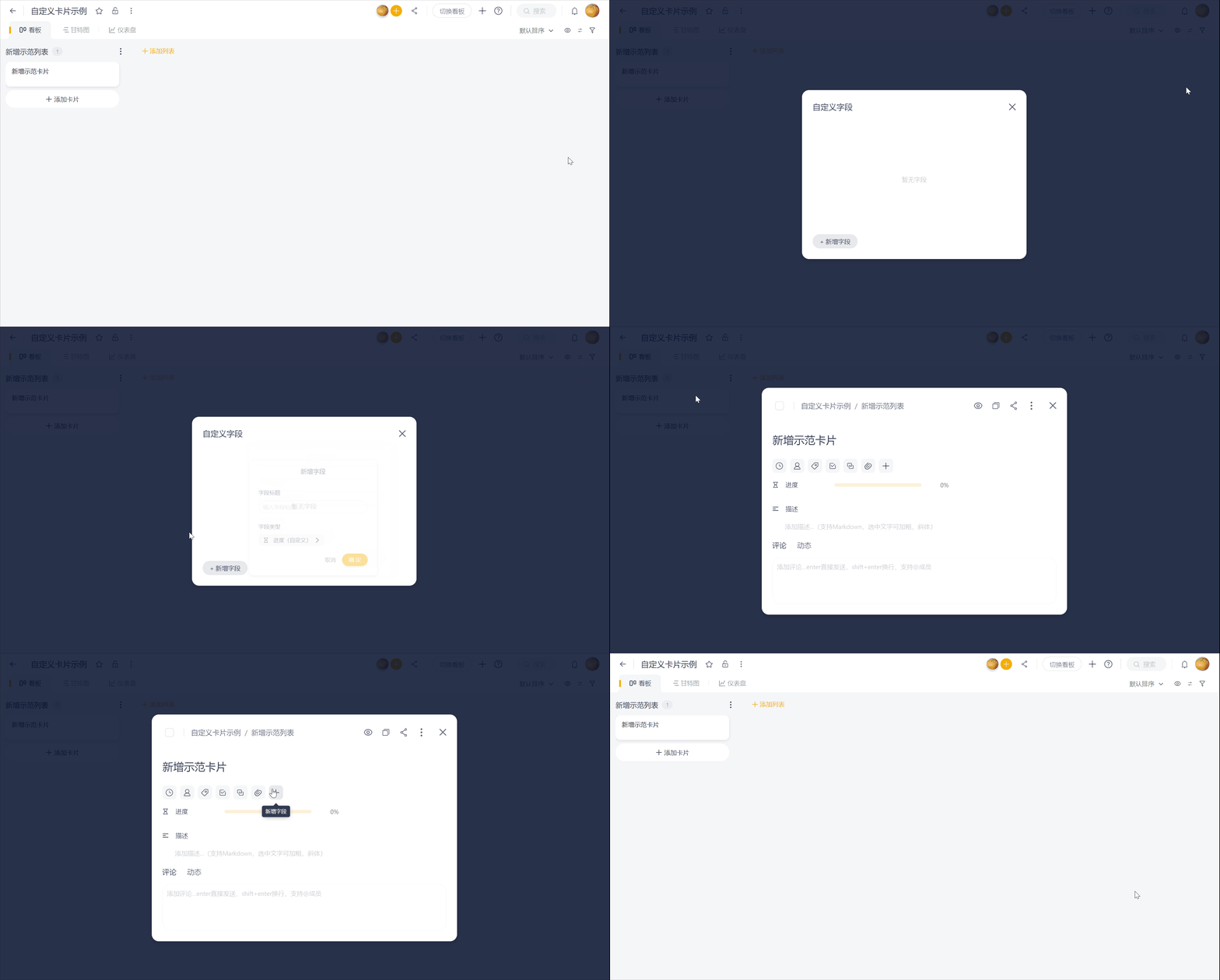
第二步:新增字段
可以从两个入口找到新增字段弹窗:在“自定义字段”弹窗中打开;或者通过卡片,点击“+”按钮打开,用户可以根据个人喜好、操作习惯来选择使用。
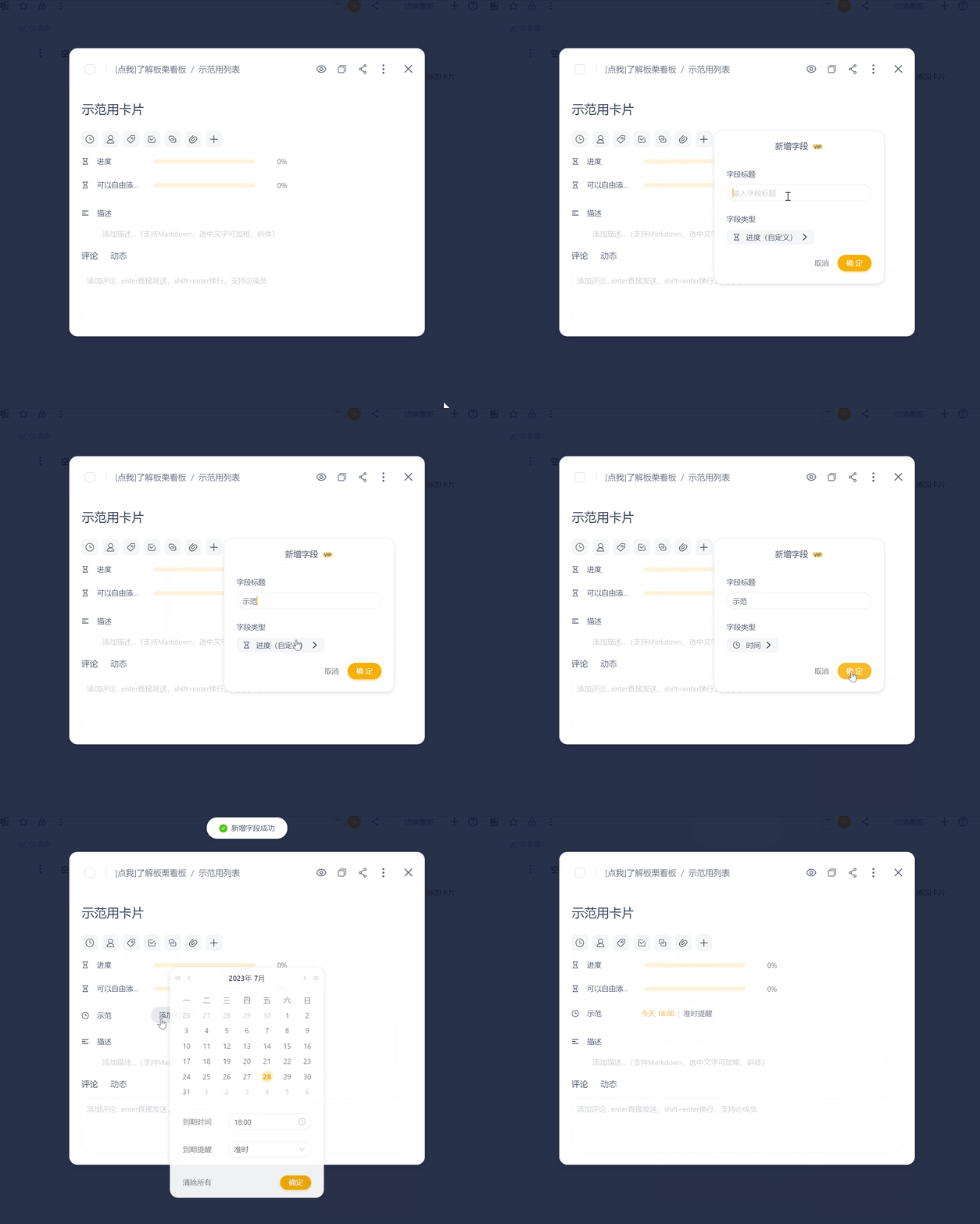
而在添加字段时,只需要命名字段并选择所需要的类型,就能够设置出符合需求的字段了。例如,现在需要在卡片中添加名为“示范”的时间类型字段。
第三步:字段管理
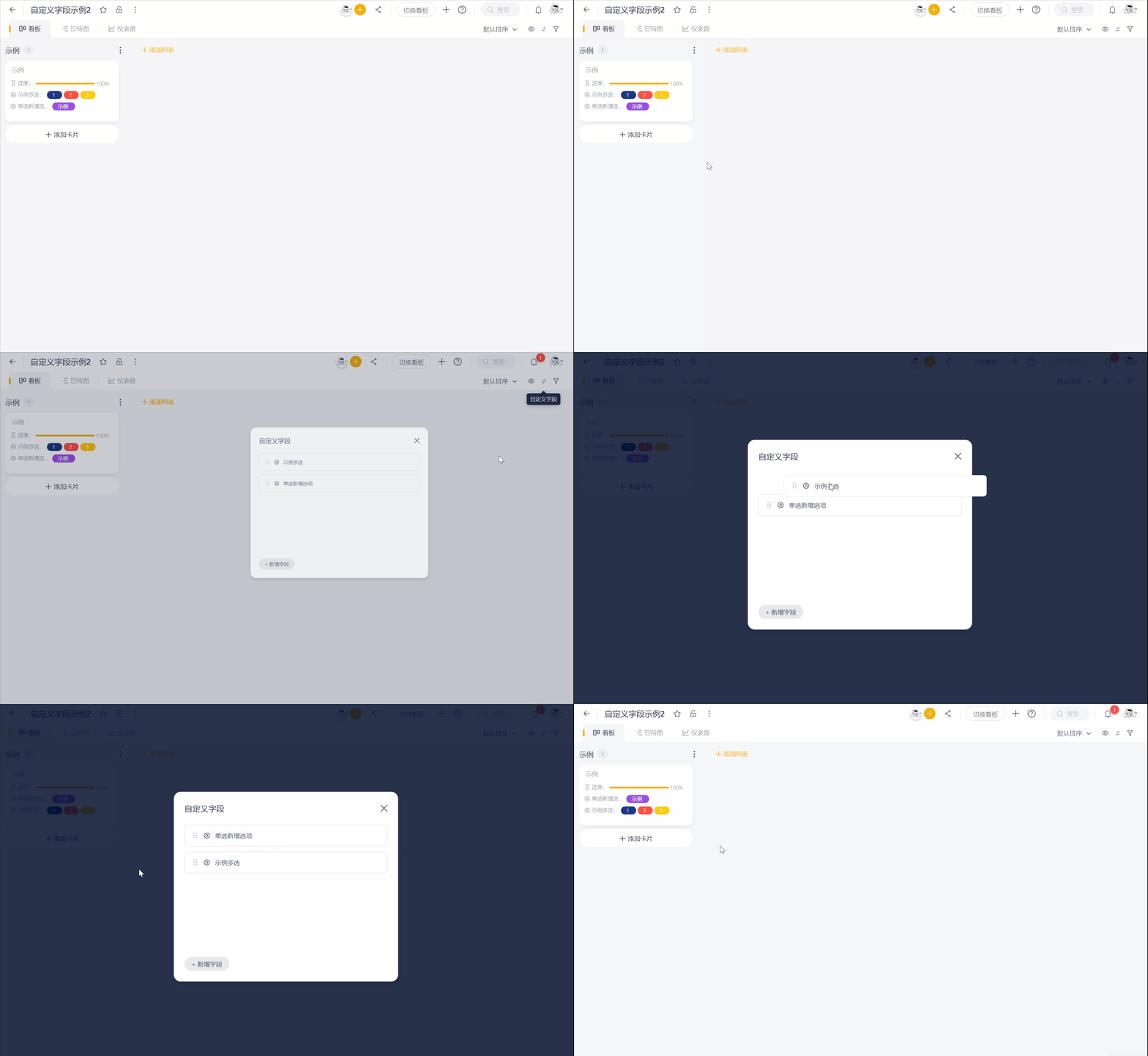
在“自定义字段”的主弹窗中可以对字段进行统一的管理,目前可以进行字段排序和字段删除
- 字段**更改排序**:
在自定义字段弹窗中直接拖动
- 字段删除
进入自定义字段弹窗,选择需要删除的字段,单击左下角的删除。
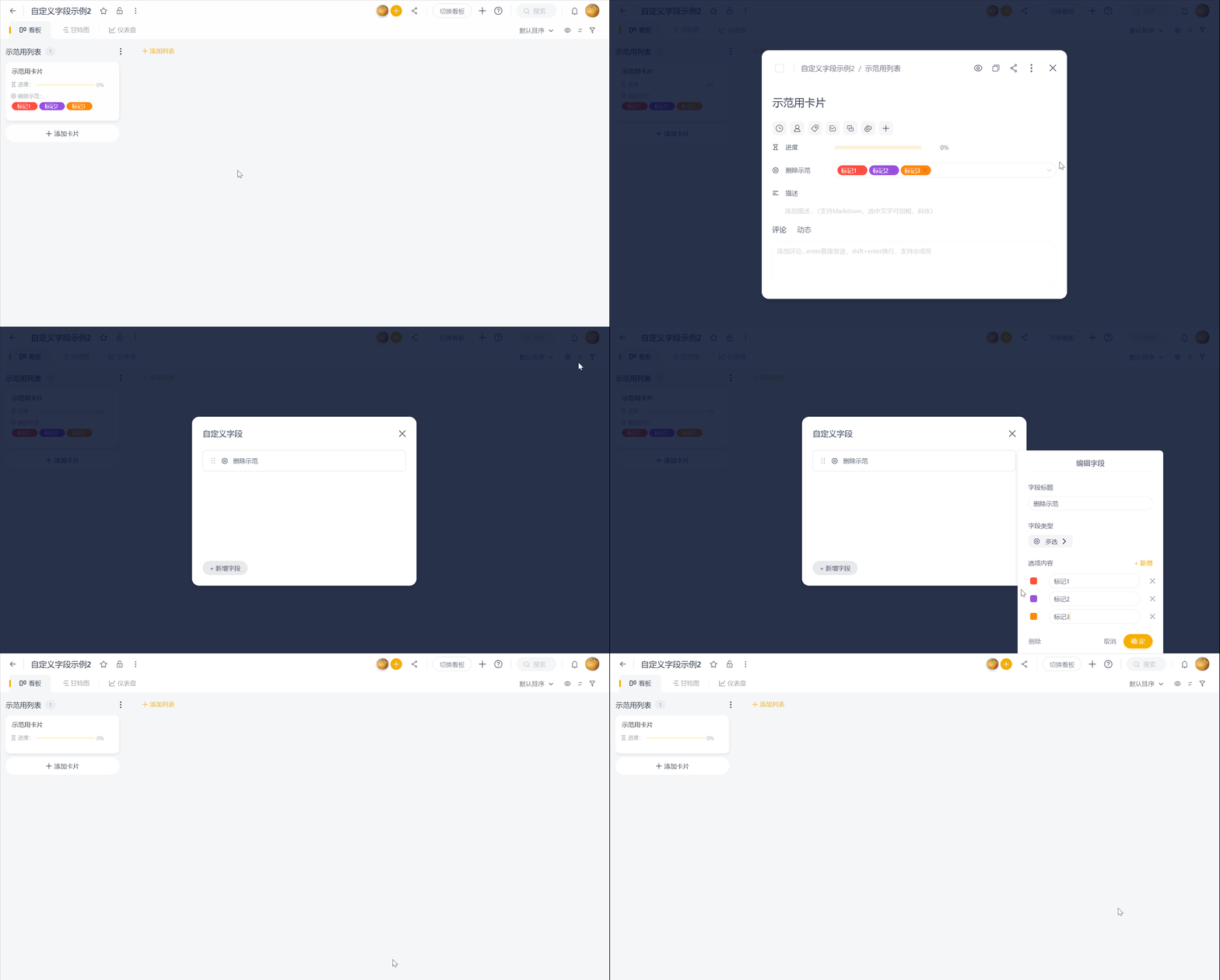
第四步:卡片封面设置
通过选择看板界面右上角的“眼睛按钮”,打开设置界面,就可以选择字段的显示与隐藏。
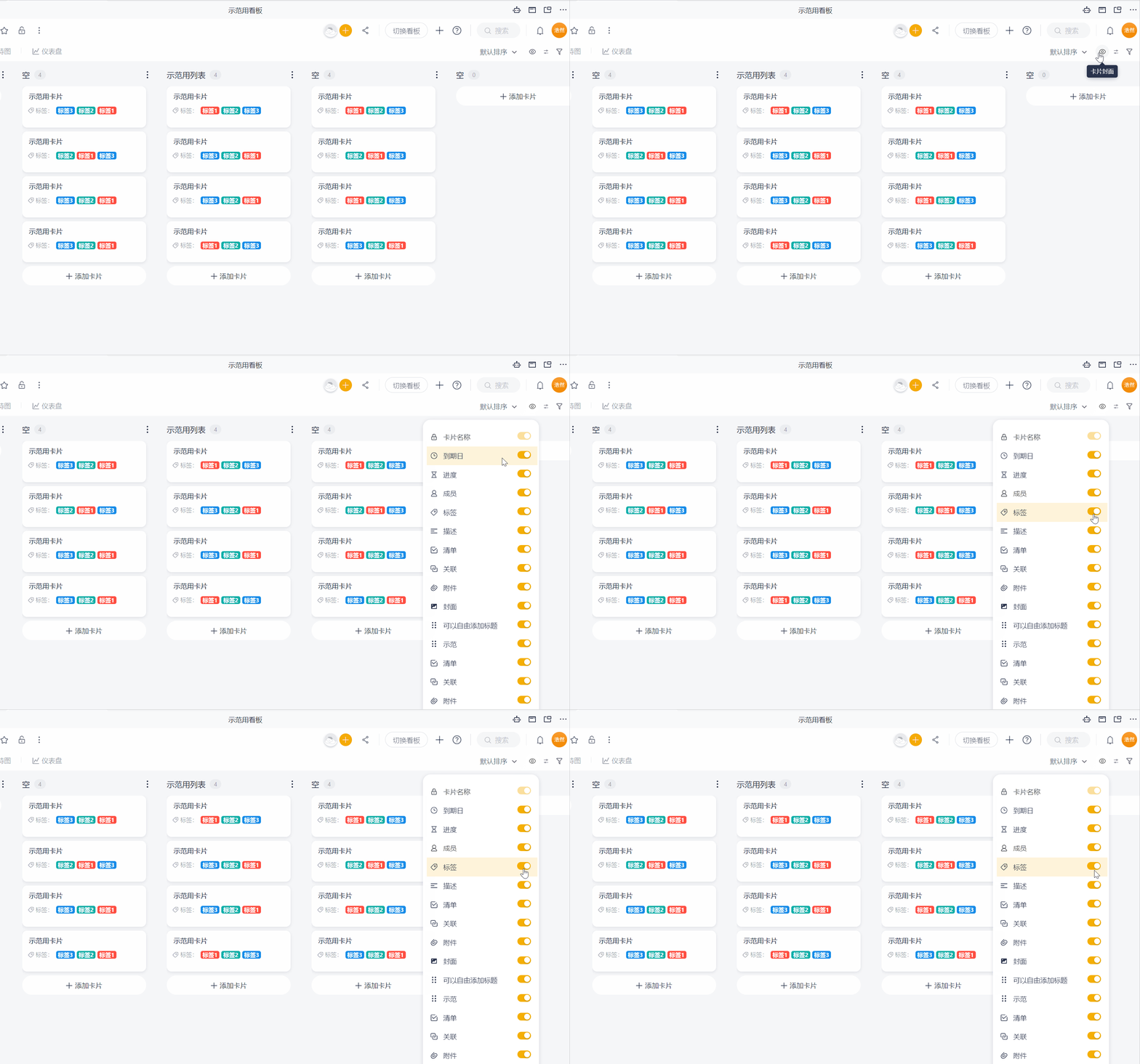
需要说明的是:看板中存在一些设定好的字段,因而打开封面设置时,会发现有很多行选项;一些类型的字段中若没有填写内容,例如文本字段、时间字段,即使在封面设置中设定为“打开”状态,也是不会显示的
小贴士:特殊字段的操作方法
① 单多选/优先级新增选项操作
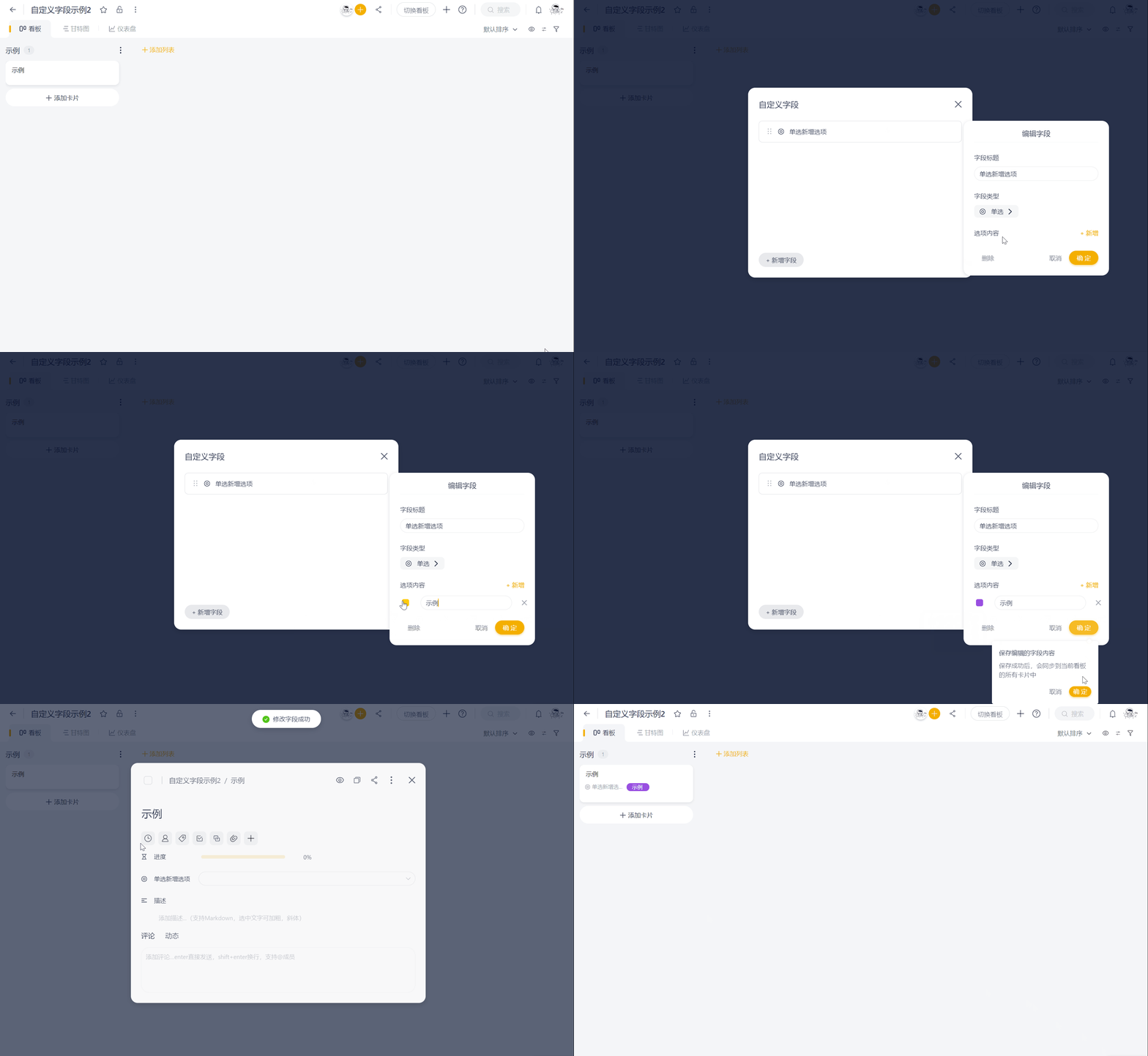
同时也能够在卡片中增加选项
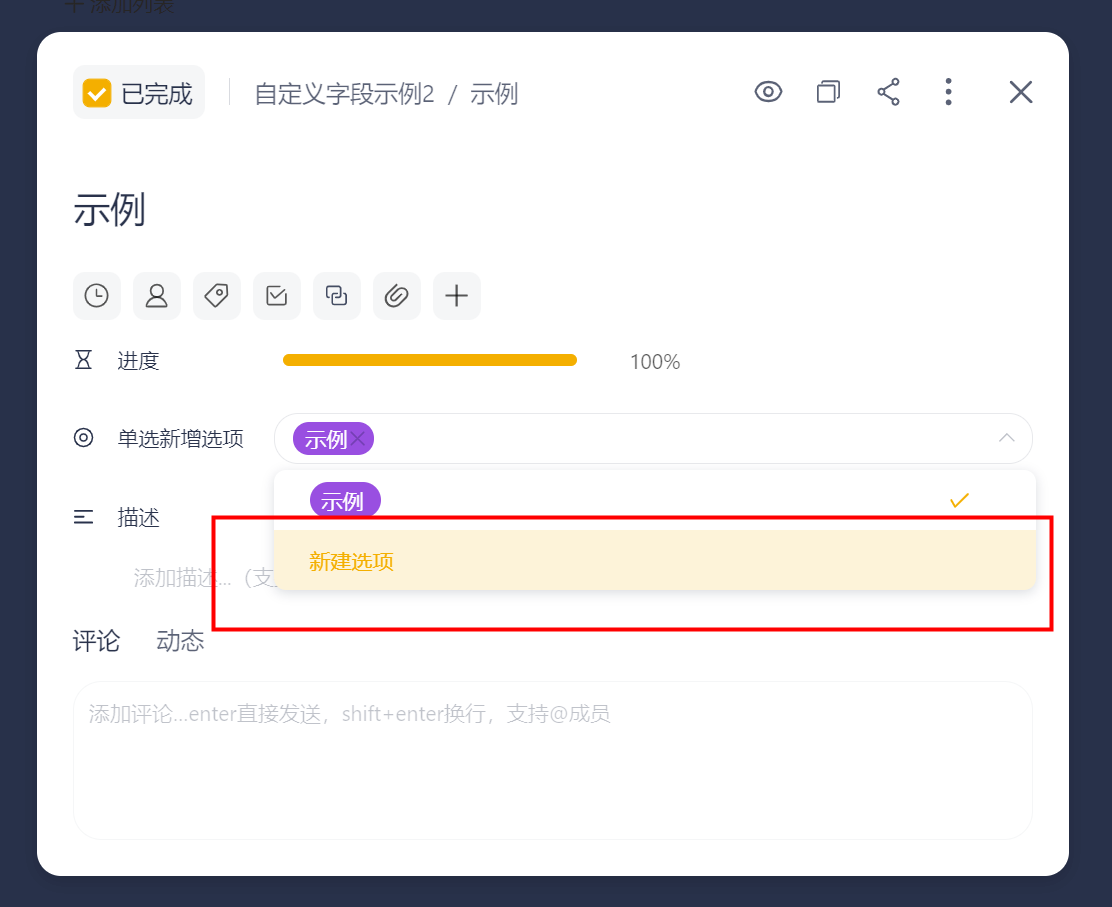
② 进度条的操作方法

进入板栗看板 立即体验
添加专家:申请付费版试用 👇
自定义字段为团队 Pro 版本付费功能,可申请试用体验